前言
MPV 是一款免费、开源、跨平台的命令行媒体播放器,基于 MPlayer、mplayer2 和 FFmpeg 项目开发
。它以极简设计和强大功能著称,深受技术用户和影音爱好者喜爱。就是用起来有点折腾。。。封面打成MPC了,但是懒得改了
安装MPV
版本选择
官方版本
前往MPV官网下载安装。
注意:除另有注明外,所有二进制软件包均为非官方的第三方构建。官方 CI 构建主要用于测试,可能缺少部分功能,所以推荐使用第三方构建的MPV
第三方构建版本
前往Github仓库下载。
如果你对各个版本感到困惑,可以参考一下内容:
架构标识:
- aarch64: ARM 64位架构(树莓派、苹果M系列芯片、ARM服务器等)
- i686: 32位 x86 架构(老式32位电脑)
- x86_64: 64位 x86 架构(大多数现代电脑)
- x86_64-v3: 64位 x86,支持 AVX2 等高级指令集(较新的CPU,性能更好)
如何选择:
普通用户(Windows/Linux 64位电脑):选择 x86_64 版本
较新CPU(2013年后):可选择 x86_64-v3 版本(性能更优)
苹果M1/M2/M3或树莓派:选择 aarch64 版本
32位系统:选择 i686 版本
下载后解压到任意路径
文件目录如下:
同时新建portable_config文件夹
1
2
3
4
5
6
7
8
9
10
11
12
13
14
15
16
17
18
19
| project/
├── mpv/
│ └── fonts.conf
├── doc/
│ ├── mpbindings.png
│ └── manual.pdf
├── installer/
│ ├── updater.ps1
│ ├── mpv-uninstall.bat
│ ├── mpv-icon.ico
│ └── mpv-install.bat
├── portable_config/ #新建文件夹内容
│ ├──mpv.conf
│ ├──scripts
│ └──script-opts
├── d3dcompiler_43.dll
├── mpv.com
├── mpv.exe (MPV程序文件)
└── updater.bat
|
进入/installer右键使用管理员运行mpv-install.bat进行安装
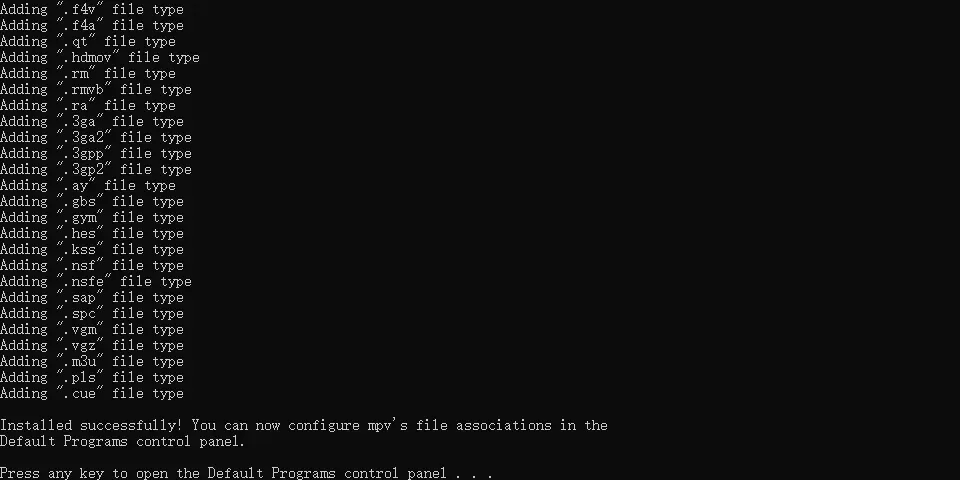
出现以下界面就代表安装成功,此时就可以使用了,可以直接跳转到目录使用指南

可选但推荐配置内容
更改播放配置
这段配置旨在开启高质量缩放、HDR 色调映射和去色带,接近 madVR 的 “High Quality” 预设。
在mpv.conf文件,写入以下内容:
1
2
3
4
5
6
7
8
9
10
11
12
13
14
15
16
17
18
19
20
21
22
23
24
25
26
27
28
29
30
31
32
33
34
35
36
37
38
39
40
41
42
43
44
45
46
| # === 核心渲染 ===
vo=gpu-next
hwdec=auto-safe
# === 缩放算法 ===
scale=ewa_lanczossharp
cscale=ewa_lanczossharp
dscale=mitchell
# === 去色带 ===
deband=yes
deband-iterations=4
deband-threshold=48
deband-range=16
deband-grain=8
# === HDR 显示器专用设置(关键!)===
# 启用 HDR 直通,让显示器原生处理 HDR 信号
target-colorspace-hint=yes
# 指定 HDR 目标参数(Rec.2020 色域 + PQ 曲线)
target-prim=bt.2020
target-trc=pq
# HDR 内容:关闭色调映射(直通模式)
# SDR 内容:自动正常显示
tone-mapping=passthrough
# 确保输出完整 HDR 电平
video-output-levels=full
# === 让上采样过渡更自然 ===
sigmoid-upscaling=yes
sigmoid-center=0.75
sigmoid-slope=6.5
# === 缓存/性能 ===
demuxer-max-bytes=500MiB
demuxer-max-back-bytes=150MiB
cache=yes
cache-secs=10
# === 亮度/对比度(HDR 模式下通常不需要调整)===
brightness=0
contrast=1.0
gamma=1.0
|
若你的显示器不支持HDR,可以使用该设置
1
2
3
4
5
6
7
8
9
10
11
12
13
14
15
16
17
18
19
20
21
22
23
24
25
26
27
28
29
30
31
32
33
34
35
36
37
38
39
40
41
42
| # === 核心渲染 ===
vo=gpu-next
hwdec=auto-safe
# === 缩放算法 ===
scale=ewa_lanczossharp
cscale=ewa_lanczossharp
dscale=mitchell
# === 去色带 ===
deband=yes
deband-iterations=4
deband-threshold=48
deband-range=16
deband-grain=8
# === HDR→SDR 色调映射(SDR 显示器专用)===
# 禁用 HDR 直通
target-colorspace-hint=no
# 明确指定 SDR 显示器特性(注意加点!)
target-prim=bt.709
target-trc=bt.1886
# 色调映射算法(核心参数,应该稳定)
tone-mapping=hable
tone-mapping-param=0.15
# 让上采样过渡更自然
sigmoid-upscaling=yes
sigmoid-center=0.75
sigmoid-slope=6.5
# === 缓存/性能 ===
demuxer-max-bytes=500MiB
demuxer-max-back-bytes=150MiB
cache=yes
cache-secs=10
# === 亮度/对比度微调 ===
brightness=0
contrast=1.0
|
添加开源插件uosc
插件uosc旨在为MPV提供简洁的用户界面
前往Github仓库下载文件
将uosc.zip解压到portable_config目录
将uosc.conf放到portable_config配置目录下的script-opts(如没有请自行创建)中
可选:mpv.conf的一些微调,以更好地与 uosc 集成:
1
2
3
4
5
6
| # uosc 提供查找和成交量指标(通过 flash-timeline 和 flash-volume 命令)
# 如果你决定使用它们,就不需要 osd-bar 了。
osd-bar=no
# 如果你禁用窗口边框,uosc 将自行绘制窗口控件和边框。
border=no
|
也可以直接覆盖式写入mpv.conf
1
2
3
4
5
6
7
8
9
10
11
12
13
14
15
16
17
18
19
20
21
22
23
24
25
26
27
28
29
30
31
32
33
34
35
36
37
38
39
40
41
42
43
44
45
46
47
48
49
50
51
52
53
| # uosc 提供查找和成交量指标(通过 flash-timeline 和 flash-volume 命令)
# 如果你决定使用它们,就不需要 osd-bar 了。
osd-bar=no
# 如果你禁用窗口边框,uosc 将自行绘制窗口控件和边框。
border=no
# === 核心渲染 ===
vo=gpu-next
hwdec=auto-safe
# === 缩放算法 ===
scale=ewa_lanczossharp
cscale=ewa_lanczossharp
dscale=mitchell
# === 去色带 ===
deband=yes
deband-iterations=4
deband-threshold=48
deband-range=16
deband-grain=8
# === HDR 显示器专用设置 ===
# 启用 HDR 直通,让显示器原生处理 HDR 信号
target-colorspace-hint=yes
# 指定 HDR 目标参数(Rec.2020 色域 + PQ 曲线)
target-prim=bt.2020
target-trc=pq
# HDR 内容:关闭色调映射(直通模式)
# SDR 内容:自动正常显示
tone-mapping=passthrough
# 确保输出完整 HDR 电平
video-output-levels=full
# === 让上采样过渡更自然 ===
sigmoid-upscaling=yes
sigmoid-center=0.75
sigmoid-slope=6.5
# === 缓存/性能 ===
demuxer-max-bytes=500MiB
demuxer-max-back-bytes=150MiB
cache=yes
cache-secs=10
# === 亮度/对比度(HDR 模式下通常不需要调整)===
brightness=0
contrast=1.0
gamma=1.0
|
显示器不支持HDR配置
1
2
3
4
5
6
7
8
9
10
11
12
13
14
15
16
17
18
19
20
21
22
23
24
25
26
27
28
29
30
31
32
33
34
35
36
37
38
39
40
41
42
43
44
45
46
47
48
49
| # uosc 提供查找和成交量指标(通过 flash-timeline 和 flash-volume 命令)
# 如果你决定使用它们,就不需要 osd-bar 了。
osd-bar=no
# 如果你禁用窗口边框,uosc 将自行绘制窗口控件和边框。
border=no
# === 核心渲染 ===
vo=gpu-next
hwdec=auto-safe
# === 缩放算法 ===
scale=ewa_lanczossharp
cscale=ewa_lanczossharp
dscale=mitchell
# === 去色带 ===
deband=yes
deband-iterations=4
deband-threshold=48
deband-range=16
deband-grain=8
# === HDR→SDR 色调映射(SDR 显示器专用)===
# 禁用 HDR 直通
target-colorspace-hint=no
# 指定 SDR 显示器特性(注意加点!)
target-prim=bt.709
target-trc=bt.1886
# 色调映射算法
tone-mapping=hable
tone-mapping-param=0.15
# 让上采样过渡更自然
sigmoid-upscaling=yes
sigmoid-center=0.75
sigmoid-slope=6.5
# === 缓存/性能 ===
demuxer-max-bytes=500MiB
demuxer-max-back-bytes=150MiB
cache=yes
cache-secs=10
# === 亮度/对比度微调 ===
brightness=0
contrast=1.0
|
也可以用AI生成你的定制方案。
安装开源插件thumbfast
如果想在时间轴中显示缩略图,只需安装 ThumbFast 即可。无需其他操作,uosc 会与之无缝衔接。
前往GitHub仓库下载文件:
- thumbfast.lua
- thumbfast.conf
将 thumbfast.lua 放入你的 scripts 文件夹中。
将 thumbfast.conf 复制到你的 script-opts 文件夹中。
完成配置
使用指南
操作方法
MPV的默认界面极其简洁,但是其解码和渲染能力十分优秀。
使用键鼠进行简单的操作:
- 全屏/默认大小: 左键双击
- 播放/暂停:右键单击 或者 空格
- 退出:ESC
设置默认打开方式
方法一:
- 播放几次视频后
MPV正常情况下就会出现在右键菜单的打卡方式选项中,点击选择其他应用选择MPV和始终使用MPV打开
方法二:
方法三:
自定义其他功能请参考MPV官方文档
作者制作了一个半成品,不想麻烦的可以下载体验
https://yvyangg.lanzouv.com/ixf3T3k3z0vi
密码:3opg
这里我更改了几个键位,更符合国人使用习惯
- 左键:暂停/播放
- 左键双击:全屏/默认
- 右键:退出